[VPN品牌评测]
Surfshark能连綫找不到IP原因
Camila Iverson // 更新于 // 1 min // [zh-cn]

当 Surfshark 连接后显示“无法获取 IP”时,常见原因与解决方法全解析,帮助你快速恢复上网。
当你使用 Surfshark VPN 连接后,页面显示无法获取 IP、无法分配IP,或网络提示“未连接”的情况时,往往会觉得很困扰。其实大多数问题都可以通过系统性排查来定位并解决。下面将从常见原因、逐步排查、设置要点和替代方案等方面,帮助你快速恢复 VPN 正常工作。
编辑推荐:支付宝 / 微信支付,3 分钟连上全球互联网——无需海外信用卡,超强抗墙,绕过网络封锁,访问 Google、YouTube、ChatGPT。 马上开通 →
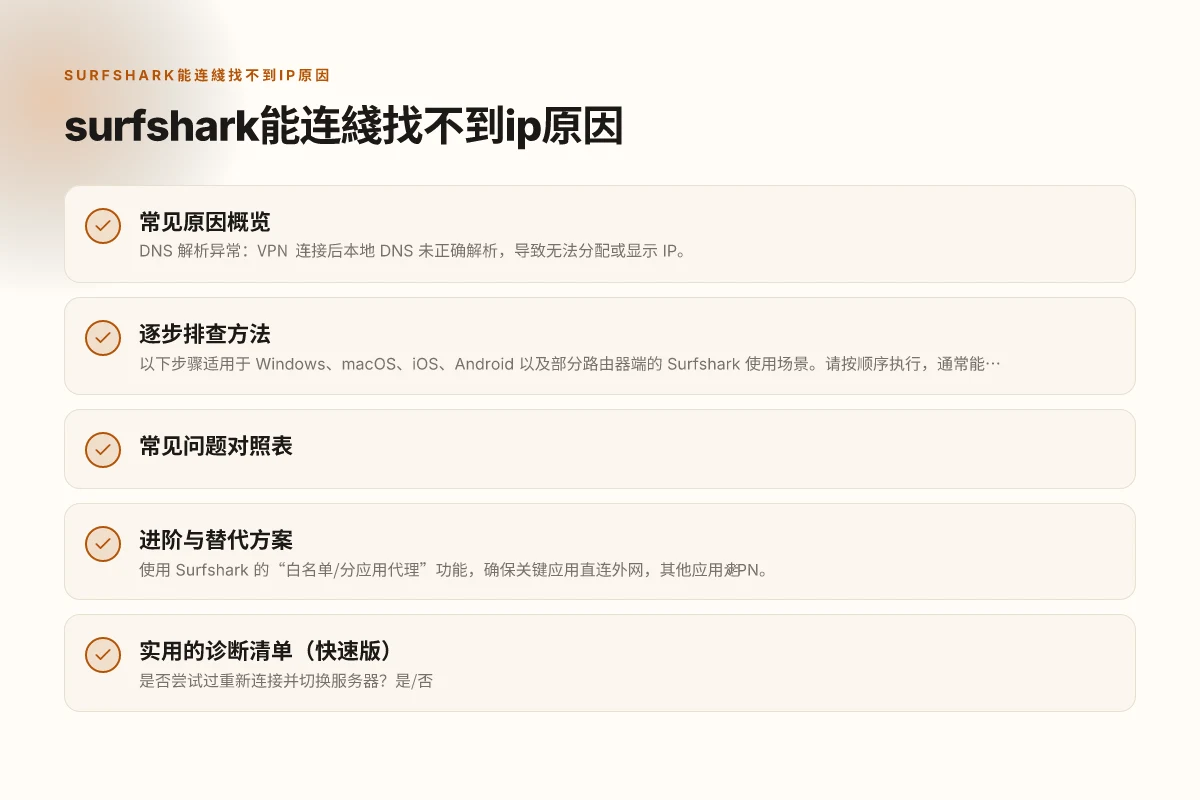
常见原因概览
- DNS 解析异常:VPN 连接后本地 DNS 未正确解析,导致无法分配或显示 IP。
- 协议/端口被屏蔽:某些网络环境(公共 Wi-Fi、企业网络)对特定 VPN 协议或端口有严格限制。
- 防火墙或安全软件干扰:本地或路由器上的防火墙规则可能阻挡 VPN 的通信端口。
- 路由器设置问题:IPv6、IPv4 混用、NAT、PPPoE 等设置不当会影响 IP 分配。
- Surfshark 服务端问题:服务器端临时故障、负载过高、区域服务器无可用分配。
- 设备端时间或证书问题:系统时间错误、VPN客户端版本过旧都可能导致认证失败。
- 账户/订阅异常:账户状态、地区限制、设备连接数超过上限也会影响新连接的 IP 获取。
逐步排查方法
以下步骤适用于 Windows、macOS、iOS、Android 以及部分路由器端的 Surfshark 使用场景。请按顺序执行,通常能快速定位并解决问题。
1) 基本连接重试与切换服务器
- 断开当前连接,完全退出 Surfshark 应用。
- 重新打开应用,选择「最近可用的服务器」或切换到不同地区的服务器。
- 尝试“快速连接”或手动选择不同的协议(OpenVPN UDP/TCP、WireGuard、IKEv2 等)。
- 观察是否能获得 IP,若某服务器持续无 IP,考虑切换到其他服务器。
2) 检查本地网络环境
- 确认设备已具备稳定的上网连接,尝试绕过 VPN 打开常用网站,确保网络本身正常。
- 测试在同一网络下其他设备的 VPN 连接是否正常,排除路由器或网络环境的限制。
- 如在公共 Wi-Fi 下遇到问题,尝试使用手机热点作为临时网络看是否能获取 IP。
3) DNS 与域名解析设置
- 在 Surfshark 设置中尝试开启或关闭“自定义 DNS”选项,使用 Surfshark 提供的 DNS 服务器。
- 清理系统 DNS 缓存:在 Windows 执行 ipconfig /flushdns;在 macOS 执行 sudo dscacheutil -flushcache && sudo killall -HUP mDNSResponder。
- 尝试将设备的 DNS 设置改为公共 DNS(如 1.1.1.1 / 8.8.8.8),观察是否改善。
4) 防火墙与安全软件排查
- 暂时关闭设备上的防火墙、杀毒软件或安全插件,重新尝试连接。
- 如果在路由器上有防火墙/端口转发设置,确保 VPN 使用的端口(如 UDP 1194、UDP 51820 等)未被阻塞。
- 在路由器启用“Ping 隐藏/端口映射”等高级选项时,谨慎调整,避免误封。
5) 协议和端口的适配
- 某些网络环境对 VPN 协议有限制。尝试切换到不同的协议(如 WireGuard、IKEv2、OpenVPN UDP/TCP)。
- 如存在“禁止 UDP”的网络,回退到 TCP 协议可能有帮助,但速度可能受影响。
6) 时间、证书与应用版本
- 确认设备系统时间与时区正确,错误时间会影响 VPN 证书验证和连接建立。
- 更新 Surfshark 应用到最新版本,确保兼容性与安全性。
- 如果问题仍然存在,可尝试重新安装 Surfshark。
7) 路由器层面的处理(针对家用路由器)
- 清除路由器缓存,重启路由器。
- 在路由器上开启“VPN Pass-Through”或类似选项,确保设备能够通过 VPN 通道。
- 某些路由器需要将 Surfshark 的配置导入到路由器端,若你常用路由器端 VPN,请按照官方指南设置。
8) 账户与服务状态排查
- 登录 Surfshark 账户平台,检查订阅状态、设备数上限、地区限制等信息。
- 查看官方服务状态页面,确认是否存在服务器维护或中断公告。
- 如仍无法获取 IP,联系 Surfshark 客服,提供设备类型、操作系统、错误信息、所用服务器等,以便快速定位。
常见问题对照表
| 情况描述 | 可能原因 | 快速解决办法 |
|---|---|---|
| 连接后显示“无法获取 IP” | DNS 解析异常、服务器问题、端口被阻塞 | 切换服务器、改用自有 DNS、调整协议 |
| 某服务器无法分配 IP,其他服务器可用 | 服务器端负载、地理限制 | 换服务器,等候一段时间后再试 |
| 在公共网络无法连通 | 公共网络对 VPN 的限制 | 使用个人热点或改变协议 |
| 设备时间不对导致认证失败 | 系统时间错误 | 校准时间/时区,重新连接 |
| 防火墙阻止 VPN 端口 | 安全策略 | 暂时禁用防火墙,添加例外规则 |
| 路由器 NAT/IPv6 配置异常 | 路由器设置问题 | 重启路由器,调整 NAT/IPv6 设置 |
进阶与替代方案
- 使用 Surfshark 的“白名单/分应用代理”功能,确保关键应用直连外网,其他应用走 VPN。
- 尝试在路由器端直接安装 Surfshark VPN(若设备支持),统一管理整个家庭网络的 VPN。
- 如果你常处在受限网络环境(学校、公司、公共场所),考虑使用临时备用方案如 Shadowsocks、Trojan 等,但请遵守当地法律法规与网络使用政策。
实用的诊断清单(快速版)
- 是否尝试过重新连接并切换服务器?是/否
- 是否更改了 DNS 设置?是/否
- 是否关闭或调整了防火墙?是/否
- 是否更新到最新 Surfshark 客户端?是/否
- 是否在不同设备或网络环境下都无法获取 IP?是/否
- 是否查看了 Surfshark 服务器状态页面?是/否
最后的推荐
当 Surfshark 出现“能连綫找不到 IP”的情况,首要是按上述排查步骤进行系统性排查。优先尝试切换服务器、调整协议、确保 DNS 正常、以及排查本地防火墙和路由器设置。若经过以上步骤仍无法解决,建议直接联系 Surfshark 客服,提供详细信息(设备型号、操作系统、截图、所用服务器、错误信息、尝试过的解决步骤)。通常官方的诊断能更快定位到网络层的问题,并给出有效的解决方案。对大多数用户来说,问题能在同一天内得到解决。